Skype HD動画チャットに対応

いよいよSkyape も「HD動画」に対応したそうです。

Twitter やUSTREAM を筆頭に、
ぐんぐんコミュニケーションの方法の変化・進化がされて行きますね。

実質のサービス面(インフラ)も含め、
これで「ケータイ」でのテレビ電話、動画閲覧が普及すれば、

とくにECなどでの「やり取り」が変わっていくように思います。
※相手の顔が見れないリアルタイムでの「ヘルプチャット」も、ある意味日本人に向いている気もしますが…

「チャット」というと一般ユーザーとの『垣根』を感じてしまいますが、
「オンラインヘルプ」というとカッコいい…。

via: 「Skype for Windows 4.2」リリース HD動画チャットに対応

GREE Connect スタート

いよいよ、「GREE Developer Center – GREE Connect」が開始されるようです。

ここのところのTwitter 人気もさることながら、
具体的サービス に落とし込んだところでは、やはりこういった「Connect」系の動向が気になります。

Facebook を筆頭に、Google、mixi など様々な展開が行われると思いますが、
その他にはやはりYahoo!日や楽天 など、膨大な既存会員を抱えているそういったポータルの動向はどうでしょうか。

分かり易い所で言えば、「ポイントの共通利用」や個人情報の観点からの「ID・パスワード」。
単純に考えてもユーザー にとっての”メリット”が思い浮かびます。

今年の年末までには、何かしらの動きがあるのでしょうか。

東京マラソン

本日今年も、『東京マラソン』が開催されました。

東京マラソン

沿道の応援での「踊り」や、支援者による「人形焼き」などの差し入れなど、

近所界隈の「下町風情」を感じさせてくれます。

開催日は一年で一番「雨」の少ない日を選らんでいる(?)と聞いた覚えもありますが、
個人的記憶では、なぜか「雨」が多いような気がします…。

毎年この日を迎えると、
一度は自分も参加してみたいとは思いつつ…。

「Windows Update」で「再起動」を行った後、「フェーズ3/3 0%完了」で再起動を繰り返す症状についての対応について

わりと以前からですが、「Windows Update」を行った後、
「再起動」を行うと『フェーズ3/3 完了』が繰り返され、正常に起動しない状態が続き、

何度か(何十回か)再起動が繰り返され、正常に起動することがあったり、
「セーフモード」で復元ポイントまで戻り、再度「Windows Update」を行い、『フェーズ3/3 完了』を何度か繰り返すと正常に起動したりと、

だましだまし使っていはいたのですが、
昨日、またしてもそういった症状になり、何度か繰り返した後に正常(?)に起動となりました。
※個人的には「リカバリ」も… と思っていたのですが

すこし、関連・対策記事なども探したのですが、
参考になるものが見当たらず、そういった方も中にはいるのかな?と思い、

今回、Microsoft に問い合わせを行ってみたところ、ご返答頂いた内容をご紹介させて頂きます。
※昨夜深夜の問い合わせでしたが、さっそくご回答頂けてびっくりしました。

とりあえず昨日のアップデート は完了しているので、
『対処方法 1. DLL ファイルの登録』のみ行い、今後の様子を見てみたいと思います。

[ OS ]
Windows Vista Business
Service Pack 2

【 正常起動を御約束するものではありませんので、ご参考までに 】

———————————————————-
目次
■ 対処方法 1. DLL ファイルの登録
■ 対処方法 2. 最新版の Windows Update Agent 3.0 を再インストールする
■ 対処方法 3. “SoftwareDistribution” フォルダーを作り直す
■上記の対処後も現象が発生する場場合
———————————————————-
※方法 1 から順に実施してください。現象が回避した場合は、残りの作業は実施していただく必要はございません。

=============================================
■ 対処方法 1. DLL ファイルの登録
=============================================
Windows Update に必要なファイルを再登録します。
1. [スタート] ボタンをクリックし、[すべてのプログラム] – [アクセサリ] の順にクリックします。

2. [コマンド プロンプト] を右クリックし、[管理者として実行] をクリックで実行します。
※ [ユーザー アカウント制御] 画面が表示された場合は、[続行] をクリックしてください。

3. 以下の 12 のコマンドをコピーします。 (REGSVR32 WUPS2.DLL から exit まで)

REGSVR32 WUPS2.DLL
REGSVR32 WUPS.DLL
REGSVR32 WUAUENG.DLL
REGSVR32 WUAPI.DLL
REGSVR32 WUCLTUX.DLL
REGSVR32 WUWEBV.DLL
REGSVR32 JSCRIPT.DLL
REGSVR32 MSXML3.DLL
REGSVR32 BITSPRX2.DLL
REGSVR32 BITSPRX3.DLL
REGSVR32 QMGRPRXY.DLL
exit

4. [コマンド プロンプト] 画面上で右クリックし、[貼り付け] をクリックします。

5. コマンドが読み込まれます。

6. exit が表示されましたら、Enter キーを押します。

7. コンピューターを再起動します。

再起動後、Windows Update で現象が改善するかご確認をお願いいたします。
改善されない場合は、次の作業を行ってください。

===========================================================
■ 対処方法2. 最新版の Windows Update Agent 3.0 を再インストールする
===========================================================

Windows Update を行う際に必要な更新プログラムを検出する Windows Update Agent が破損している可能性があります。
下記手順にて、Windows Update Agent 3.0 の再インストールをご実施ください。

1. 下記の URL をクリックします。

2. [詳細] 欄にある、[WindowsUpdateAgent30-x86.exe パッケージ] のリンクをクリックします。
 
3. [ファイルのダウンロード] 画面が表示されましたら、[保存] ボタンをクリックします。
 
4. [名前をつけて保存] が表示されましたら、以下の設定を行い [保存] をクリックします。

保存する場所 : ローカルディスク (C:)(マイ コンピュータ内のローカルディスク C: を選択してください。)
※ ダウンロード先は本来どこでもかまいませんが、下記の手順をそのまま実行するために、差し支えなければ “ローカルディスク (C:)” 直下に保存してください。
 
5. ダウンロードの完了後、[スタート] ボタンをクリックします。
 
6. 直上の [検索の開始] 欄に以下の文字をコピーして貼り付け、[Enter] キーを押します。

c:\WindowsUpdateAgent30-x86.exe /wuforce
※ 直接入力していただく場合は、「/wuforce」の前に半角スペースが入りますのでご注意ください。

※ [ユーザー アカウント制御] 画面が表示された場合は、[はい] をクリックしてください。

7. [開いているファイル – セキュリティの警告] 画面が表示された場合 [実行] をクリックします。
 
8. [Windows Update エージェント インストーラ] 画面が表示されましたら、[次へ] ボタンをクリックします。
 
9. [使用許諾契約書] 画面をご確認いただき、[同意します] にチェックを入れて、[次へ] ボタンをクリックします。
 
10. [インストール完了] 画面が表示されましたら、[完了] ボタンをクリックします。

上記対処方法の実行後、Windows Update を行っていただき、正常にインストールが行われるかご確認ください。
※ なお、保存した “WindowsUpdateAgent30-x86.exe” ファイルはインストール完了後に削除いただいても問題ございません。

===========================================
■ 対処方法 3. “SoftwareDistribution” フォルダーを作り直す
===========================================
Windows Update が作業中に使用しているフォルダー、もしくはファイルが破損している可能性が考えられます。
————————————【事前にお読みください】—————————————-
以下の操作を行うことで、Windows Update のインストール履歴が一旦全て消去されます。
過去のインストール履歴を印刷する場合は以下のサポート情報をご参照ください。
なお、保存しない場合でもトラブルが生じるといったことはございませんので、不要であればそのまま作業にお進みください。
[参考資料]
タイトル: Windows Update サイトから更新プログラムのインストール履歴を印刷する方法

———————————————————————————————–
以下の手順でこれらの再構築を行い、Windows Update が正常に完了するかご確認をお願いします。
1. [スタート] をクリックし、[検索の開始] 欄に以下の文字をコピーして貼り付け、Enter キーを押します。
services.msc
※ [ユーザー アカウント制御] 画面が表示された場合は、[続行] をクリックしてください。

2. [サービス] 画面が開きますので、[Windows Update] を右クリックし [停止] をクリックします。

3. [スタート] をクリックし、[検索の開始] 欄に以下の文字をコピーして貼り付け、Enter キーを押します。
%systemroot%
※ 「ファイルは表示されていません」 と表示されている場合は、[このフォルダーの内容を表示する] をクリックしてください。

4. “SoftwareDistribution” フォルダーを右クリックし、[名前の変更] をクリックします。

5. 名前を “SoftwareDistributionold” に変更します。
※ 元の名前が消えてしまった場合は、名前を確定する前であればキーボードの Esc キーを押すことで変更をキャンセルできます。
※ 「対象のフォルダーへのアクセスは拒否されました」 が出てくると、「実行」 をクリックします。

6. “SoftwareDistributionold” に変更されましたら、[WINDOWS] フォルダーは右上の×ボタンで閉じます。

7. また [サービス] 画面が開きますので、[Windows Update] を右クリックし [開始] をクリックします。

8. [コンピューターの管理] 画面は右上の×ボタンで閉じます。

上記の作業が完了いたしましたら、Windows Update を行い、現象が改善されるかご確認をお願いいたします。

===========================================================

また、上記でも改善が見られない場合、
更に問い合わせを行って、何かしらの改善策を仰ぐこともできるそうです。

【 マイクロソフト サポートオンライン 】
マイクロソフト ヘルプとサポート

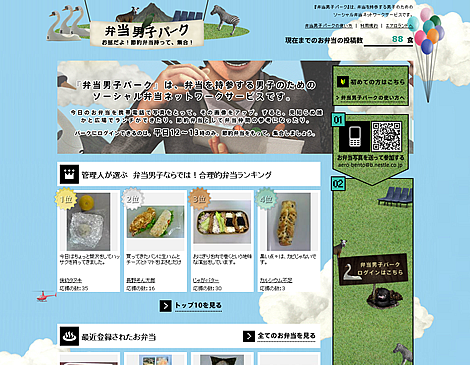
ソーシャル弁当ネットワーク

ネスレさんによる企画ですが、
平日の12:00から13:00のみログインできるSNS だそうです。

「草食男子」ならぬ「弁当男子」。
お昼にお弁当を持ち寄って、お弁当を共有しながらSNS を楽しむとのこと。

「このお弁当を応援する」機能とかか付いてますので、
なにかしらの企画につながっているのかも知れませんね。

しかしながら、料理ができるのはちょっと羨ましい。。
※なんとなく、「ソーシャル弁当ネットワーク」という語呂もハマリがいいようで…

弁当男子パーク ソーシャル弁当ネットワーク
弁当男子パーク ~お昼だよ!節約弁当持って集合!~ | エアロランド-Aeroland

change_history